Secretaria do clube
Ata de reunião com inteligência artificial para Rotary e Lions Club
No WheelShare, sistema de gestão para Rotary Club e Lions Club, o secretário deixa o celular gravando no centro da mesa durante a reunião. No final, o WheelShare escuta a gravação e escreve um rascunho da ata, com os assuntos, as decisões e quem ficou responsável pelo quê. O secretário lê, corrige o que precisar e confirma — nada é publicado sem a aprovação dele.
Atualizado em outubro de 2026
Por que usar inteligência artificial na ata do clube?
Em muitos clubes, o secretário passa a reunião inteira anotando e depois gasta o fim de semana passando tudo a limpo. Com a ata por IA, ele participa da reunião em vez de ficar só escrevendo: o celular grava, o WheelShare redige e o secretário entra no final, para revisar.
A ata fica guardada dentro da reunião, junto com a lista de presença, os convidados e as ações combinadas. Quando a diretoria muda, o histórico continua no mesmo lugar, à disposição de qualquer associado do clube.
Como gravar a reunião e gerar a ata no WheelShare?
O caminho é: menu lateral → Reuniões → abra a reunião → card “Gerar Ata com IA”. Quem usa é quem tem permissão de Reuniões, normalmente o secretário.
Abra a reunião do dia
No aplicativo, acesse o menu lateral, toque em Reuniões e abra a reunião. Ela precisa estar criada antes.
Toque no card “Gerar Ata com IA”
Ele fica no topo da reunião, logo abaixo dos dados do dia.
Passe pelas verificações
O aplicativo confere sozinho as presenças, a bateria e a internet. Você confirma que o celular vai ficar no centro da mesa, que o ambiente está silencioso, que a ata é um rascunho e que todos foram avisados da gravação.
Escolha “Gravar pelo app”
Coloque o celular no centro da mesa, com a tela para cima. Se alguém já gravou a reunião em outro aparelho, use “Enviar arquivo de áudio”.
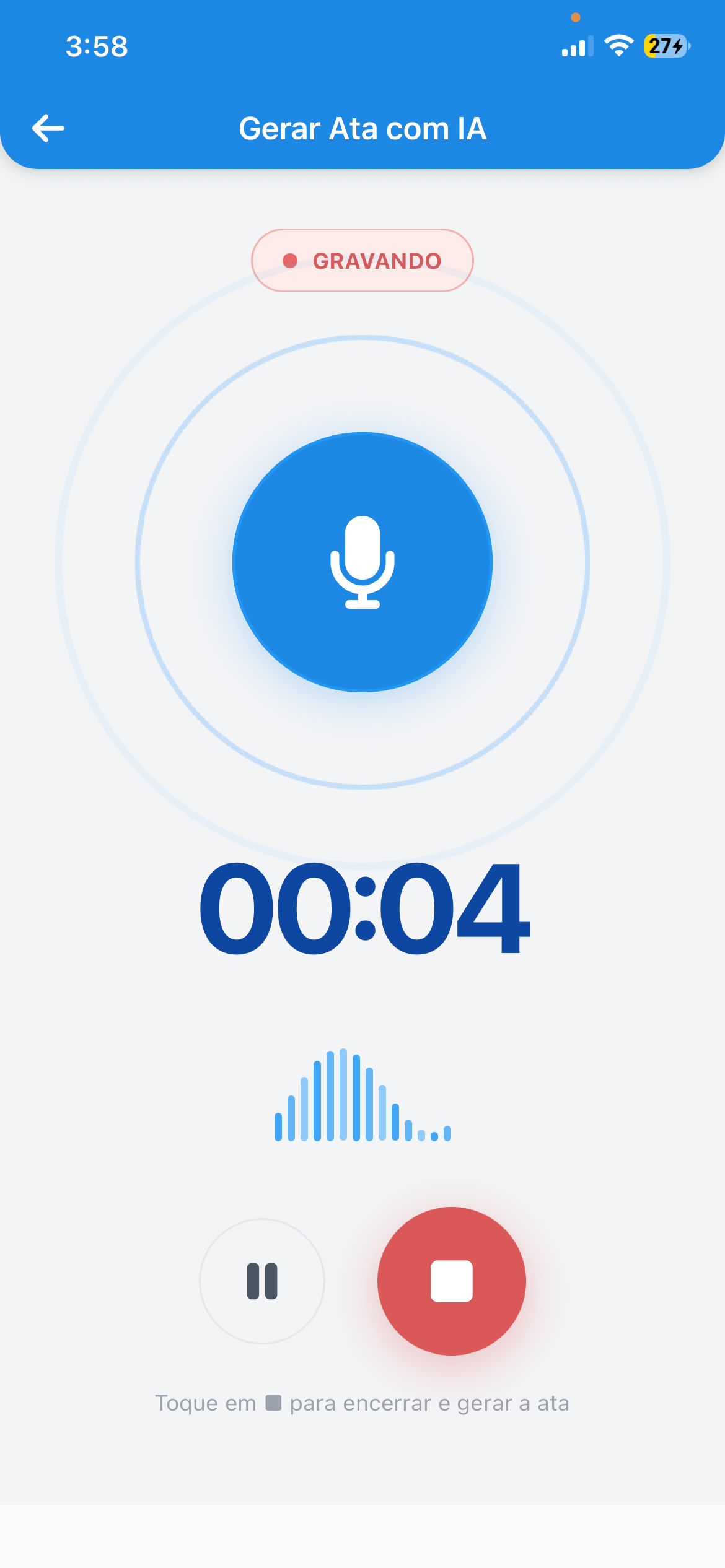
Deixe gravando a reunião inteira
Para um intervalo ou assunto reservado, toque em Pausar e depois em Retomar. O tempo pausado não entra na gravação. A gravação vai até 1 hora e 30 minutos, com aviso cinco minutos antes do fim.
Toque em “Finalizar e gerar ata”
A tela “Gerando sua ata” mostra as etapas e a porcentagem. Leva de 2 a 5 minutos, dependendo do tamanho da reunião e da internet.
Revise e toque em “Confirmar resumo”
O texto abre num campo editável. Corrija o que estiver errado e confirme. Se não quiser revisar na hora, saia: o rascunho fica salvo e o card passa a mostrar “Resumo pronto — revisar e publicar”.
O passo a passo completo, com as telas, está na Central de Ajuda: Gravar a ata da reunião pelo celular (ata por IA).
O que a ata de reunião de um Rotary ou Lions precisa ter?
Vale para qualquer clube de serviço, use ou não um sistema. É também o que conferir na ata gerada pela IA antes de publicar.
Data, horário e local
Quando e onde a reunião aconteceu, e se foi ordinária, festiva ou extraordinária.
Quem presidiu e quem secretariou
O nome de quem conduziu a reunião e de quem registrou a ata.
Associados presentes
A lista de quem estava na sala, base da frequência do clube.
Visitantes e convidados
Rotarianos ou leões de outros clubes, palestrantes, cônjuges e possíveis novos associados, com o clube de origem quando houver.
Pauta
Os assuntos previstos para a reunião, na ordem em que foram tratados.
Deliberações
O que foi decidido e como: aprovado, rejeitado, adiado, por unanimidade ou maioria.
Ações e responsáveis
Cada combinado com o nome de quem assumiu e o prazo. É o que o clube mais vai cobrar depois.
Valores e datas
Quantias em dinheiro, datas de eventos e prazos, conferidos com o que foi falado.
Encerramento
Horário de término e, se for o costume do clube, a data da próxima reunião.
Aprovação
A ata é lida e aprovada pelo clube. Sem essa etapa, ela é só uma anotação.
Dica para a IA acertar mais: fale os nomes por extenso (“o companheiro Carlos Eduardo fica responsável por falar com a prefeitura”) e anuncie as decisões em voz alta (“fica aprovado por unanimidade”). Quando o nome do responsável e o prazo são ditos, eles saem escritos na ata. Mais cuidados no artigo como gravar um áudio que gera uma ata boa.
O que acontece com o áudio da reunião?
O áudio é usado para gerar a ata e não fica disponível para os associados ouvirem no aplicativo. O que fica publicado para o clube é só o texto da ata, depois de revisado e confirmado pelo secretário.
Antes de gravar, o WheelShare pede que o secretário confirme que todos os presentes foram avisados de que a reunião está sendo gravada. Se houver um assunto reservado, basta pausar a gravação durante esse trecho — o tempo pausado não entra no áudio.
Enquanto a ata não é confirmada, nada aparece para o clube. Depois de publicada, os associados leem a ata na tela da reunião, dentro do aplicativo.
Qual a diferença para um aplicativo genérico de transcrição?
Ferramentas de transcrição comuns fazem bem o que prometem: transformam fala em texto. O que falta é o resto da rotina do clube.
Transcrição genérica
- ✕ Transcreve, mas não sabe quem é associado do clube
- ✕ Não registra a frequência da reunião
- ✕ O texto fica num arquivo solto, fora do histórico do clube
- ✕ Os combinados ficam no texto, sem ninguém cobrando
Ata por IA no WheelShare
- ✓ Usa a presença já marcada para saber quem está na sala
- ✓ A presença alimenta os relatórios de frequência por associado e por período
- ✓ A ata fica dentro da reunião, com pauta, presença e convidados
- ✓ Os combinados viram ações com responsável e prazo, acompanhadas até a conclusão
As ações são criadas pelo secretário no card Ações da reunião. O responsável recebe uma notificação no celular, vê a tarefa no Início do aplicativo e, ao concluir, escreve um relato curto que volta para a reunião, à vista de todo o clube.
E se o clube já tem um modelo próprio de ata?
Muitos clubes têm ata com brasão e numeração. Nesse caso, o secretário abre a ata gerada pelo card Ata da Reunião, ajusta no Word e publica a versão final em Substituir Ata. O texto já vem escrito; só a formatação fica por conta do clube.
E quem ainda não quer gravar pode anexar a ata pronta em Word, PDF ou até como foto do livro de atas. O histórico do clube fica completo do mesmo jeito. Veja anexar uma ata que já está pronta.